
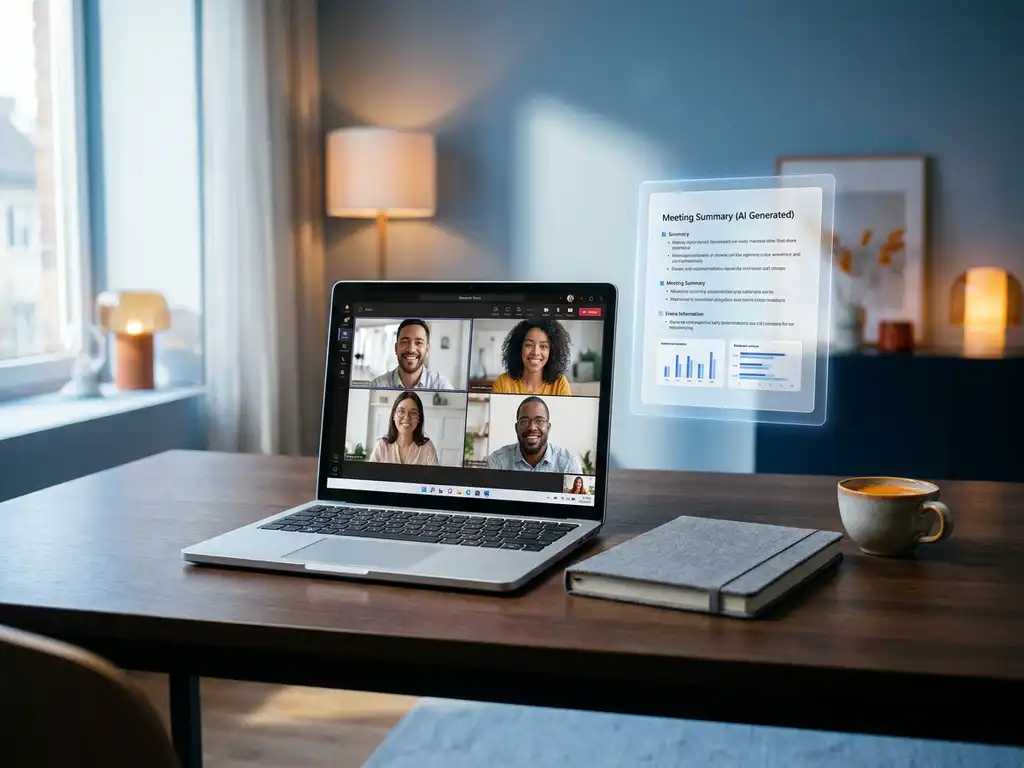
Wer kennt das nicht: Das Meeting ist vorbei, die Ergebnisse frisch im Kopf, aber niemand hat ein ordentliches Protokoll geschrieben. Genau hier hilft Copilot in Teams. Das KI-gestützte Tool von Microsoft kann Meetings automatisch protokollieren, Zusammenfassungen erstellen und Aufgaben identifizieren, ohne dass jemand mitschreiben muss. In dieser Anleitung zeigen wir Ihnen Schritt für Schritt, wie du das automatische Protokoll in Teams einrichtest und optimal nutzt.
Voraussetzungen für Copilot in Teams
Bevor du Copilot für deine Meetings aktivieren kannst, musst du einige technische Voraussetzungen erfüllen. Nicht jede Microsoft-365-Lizenz enthält Copilot automatisch, daher lohnt sich ein kurzer Check im Vorfeld.
- Microsoft 365 Copilot-Lizenz: Du benötigst eine aktive Copilot-Lizenz, die separat zu Microsoft 365 Business oder Enterprise erworben wird.
- Teams-Version: Stelle sicher, dass du die aktuelle Version von Microsoft Teams verwendest. Copilot-Funktionen sind nur in neueren Versionen verfügbar.
- Transkription aktiviert: Copilot basiert auf der Meeting-Transkription. Diese Funktion muss entweder vom IT-Administrator global freigegeben sein, oder du hast die Berechtigung, sie selbst zu starten.
- Internetverbindung: Copilot verarbeitet Inhalte in der Microsoft-Cloud, eine stabile Verbindung ist daher notwendig.
- Adminrechte oder Nutzerfreigabe: Je nach Unternehmenskonfiguration kann es sein, dass dein IT-Administrator Copilot erst für deinen Account freischalten muss.
Sind alle Voraussetzungen erfüllt, siehst du in Teams-Meetings ein Copilot-Symbol in der oberen Menüleiste. Fehlt dieses Symbol, wende dich an deinen IT-Administrator oder prüfe den Lizenzstatus in deinen Microsoft-365-Einstellungen.
Copilot während des Meetings aktivieren
Sobald ein Meeting gestartet ist, kannst du Copilot direkt aus der Meetingoberfläche heraus aktivieren. Der Vorgang dauert nur wenige Sekunden.
- Starte oder tritt einem Teams-Meeting bei.
- Klicke in der oberen Symbolleiste auf das Copilot-Symbol (das stilisierte Sternchen-Icon).
- Ein Seitenbereich öffnet sich rechts im Fenster. Wähle dort „Transkription starten“, falls sie nicht automatisch läuft.
- Bestätige die Meldung, dass Teilnehmer über die Aufzeichnung informiert werden. Teams zeigt allen Beteiligten einen Hinweis an.
- Copilot ist nun aktiv und verfolgt das Gespräch in Echtzeit.
Während des Meetings kannst du Copilot bereits live befragen, zum Beispiel mit Fragen wie „Was wurde bisher als Aufgaben genannt?“ oder „Fasse die letzten fünf Minuten zusammen“. Der Seitenbereich zeigt dir die Antworten direkt an, ohne das Meeting zu unterbrechen. Du erkennst, dass Copilot korrekt arbeitet, wenn im Seitenbereich laufend Gesprächsinhalte erscheinen.
Automatisches Protokoll nach dem Meeting abrufen
Nach dem Meeting erstellt Copilot automatisch eine strukturierte Zusammenfassung. Diese findest du nicht im Chat, sondern direkt im Meeting-Verlauf.
- Öffne in Teams den Kalender und klicke auf das abgeschlossene Meeting.
- Wähle den Reiter „Zusammenfassung“ oder „Recap“, der nach dem Meeting erscheint.
- Hier siehst du die automatische Zusammenfassung mit Gesprächspunkten, identifizierten Aufgaben und Entscheidungen.
- Über den Reiter „Transkript“ kannst du das vollständige Wortprotokoll einsehen.
Das automatische Protokoll enthält in der Regel drei Bereiche: eine kurze Zusammenfassung der besprochenen Themen, eine Liste der identifizierten Aufgaben mit zugewiesenen Personen sowie eine Übersicht der getroffenen Entscheidungen. Wenn der Reiter „Zusammenfassung“ nicht erscheint, warte einige Minuten nach dem Meeting-Ende, da die Verarbeitung je nach Länge des Meetings etwas Zeit benötigt.
Protokoll anpassen und weiterverarbeiten
Das automatisch erstellte Protokoll ist ein guter Ausgangspunkt, aber oft möchtest du es noch anpassen oder in andere Tools übertragen. Copilot bietet dafür mehrere praktische Möglichkeiten.
Protokoll im Copilot-Chat bearbeiten
Öffne den Copilot-Seitenbereich im Meeting-Recap und stelle gezielte Fragen, um das Protokoll zu verfeinern. Zum Beispiel:
- „Erstelle eine E-Mail mit den wichtigsten Ergebnissen des Meetings.“
- „Liste alle offenen Aufgaben mit Verantwortlichen auf.“
- „Fasse die Diskussion über [Thema] in drei Sätzen zusammen.“
Protokoll exportieren und teilen
- Klicke im Recap-Bereich auf „Kopieren“ oder nutze die Exportfunktion, um den Text in die Zwischenablage zu übernehmen.
- Füge das Protokoll in ein Word-Dokument, eine OneNote-Seite oder direkt in eine E-Mail ein.
- Für Teams-Kanäle kannst du die Zusammenfassung auch direkt als Nachricht in den zugehörigen Kanal posten.
Mit dem exportierten Protokoll kannst du direkt weiterarbeiten. Besonders nützlich ist die Integration mit Microsoft Planner oder To Do: Identifizierte Aufgaben lassen sich mit wenigen Klicks als Aufgaben anlegen und den richtigen Personen zuweisen.
Häufige Probleme und ihre Lösungen
Manchmal läuft Copilot nicht wie erwartet. Die folgenden Punkte decken die häufigsten Stolpersteine ab und helfen dir, sie schnell zu beheben.
Copilot-Symbol erscheint nicht im Meeting
Das passiert, wenn die Copilot-Lizenz nicht korrekt zugewiesen ist oder Teams noch nicht auf die aktuelle Version aktualisiert wurde. Prüfe zunächst unter Einstellungen > Lizenzen in deinem Microsoft-365-Admin-Center, ob die Copilot-Lizenz aktiv ist. Aktualisiere anschließend Teams über das Profilmenü mit „Nach Updates suchen“.
Transkription kann nicht gestartet werden
Wenn du keine Berechtigung hast, die Transkription zu starten, hat dein IT-Administrator diese Funktion möglicherweise eingeschränkt. In diesem Fall muss die Transkription vom Meeting-Organisator gestartet werden, oder dein Administrator muss die entsprechende Richtlinie im Teams Admin Center anpassen.
Zusammenfassung erscheint nicht nach dem Meeting
Warte mindestens zehn bis fünfzehn Minuten nach dem Meeting-Ende. Bei langen Meetings kann die Verarbeitung länger dauern. Wird die Zusammenfassung auch nach längerer Zeit nicht angezeigt, prüfe, ob die Transkription während des Meetings tatsächlich aktiv war. Ohne aktive Transkription erstellt Copilot keine Zusammenfassung.
Protokoll enthält Fehler oder fehlende Inhalte
Copilot arbeitet auf Basis der Transkription, die wiederum von der Audioqualität abhängt. Schlechte Mikrofonqualität, gleichzeitiges Sprechen mehrerer Personen oder starke Hintergrundgeräusche können die Genauigkeit beeinträchtigen. Nutze in solchen Fällen den Copilot-Chat, um gezielt nach bestimmten Inhalten zu fragen und das Protokoll manuell zu ergänzen.
Wie Erhardt IT-Services bei Copilot in Teams unterstützt
Wir wissen, dass die Einführung von KI-Tools wie Copilot in Teams im Arbeitsalltag viele Fragen aufwirft: Welche Lizenz brauche ich wirklich? Wie richte ich das sicher ein? Und wie hole ich das Maximum heraus? Als Erhardt IT-Services begleiten wir mittelständische Unternehmen genau bei diesen Schritten.
- Lizenz- und Bedarfsanalyse: Wir prüfen, welche Microsoft-365-Lizenzen für euren Einsatz sinnvoll sind und wo Copilot den größten Mehrwert bringt.
- Technische Einrichtung: Von der Aktivierung der Transkriptionsfunktion bis zur richtigen Konfiguration im Teams Admin Center übernehmen wir die Einrichtung.
- Schulung und Onboarding: Wir zeigen eurem Team in der Praxis, wie Copilot Meeting Notes, Zusammenfassungen und Aufgabenlisten sinnvoll in den Arbeitsalltag integriert werden.
- IT-Security und Datenschutz: Wir stellen sicher, dass Transkriptionen und KI-Verarbeitung den Datenschutzanforderungen eures Unternehmens entsprechen.